-->
‏إظهار الرسائل ذات التسميات دروس. إظهار كافة الرسائل

TOP 5: أفضل مصادر الإلهام للمصممين

top-5-design-inspiration-resources

الإلهام-inspiration من المشاكل الشاعة التي تواجه المصممين
فيمكنك أن تستوفي إلهامك في وسط التصميم أو في نهايته لكن اغلب مشاكل الإلها تأتي في بداية التصميم و بالضبط في فكرة التصميم
إلا ان شيكة الانترنيت اليوم والتي تعج لمجموعة من المصممين الرائعين و الفنانين المحترفين في مجال التصميم واللذين لايبخلون عليك أبدا في شيء ليعلموك ويخبروك عن تجاربهم فقط لتجد الإلهام لتصميماتك الجديدة ، فالأنانية لا تولد شيئا غير الأنانية 
لذلك اخترت اليوم أن أقد لك اليوم عزيزي متابع مدونة المصمم :

أفضل 5 مصادر إلهام المصممين

1-موقع Designspiration
هذا الموقع والذي يركز بالأساس على التصميم الجرافيكي فهو مستودع لحفظ أفكارك تسجيلها للرجوع إليها لاحقا ، كما يمكنك من من مشاهدة عدد جد ضخم من التصاميم لتستلهم أفكار تصاميمك منها
2-موقع  Communication Arts
بقيامك بالإشتراك في هذا الموقع ، أو بالأحرة في هذا المجتمع الضخم فستجد فتأكد انك ستقوم ببناء مكتبة من الافكار في عالم التصميم ، فهذا الموقع يعتبر من أجود المواقع للحصول على الإلهام 
3-موقع Dribbble
موقع dribbble من المواقع المشهورة عالميا و المعروفة بسمعتها الجيدة جدا في مجال التصميم والإلهام-Inspiration فهو موقع يسهل التبادل الفكري لكل مصمم مع آخر فهو يمكنكم من نشر آخر اعمالهم كما يضم مجموعة من اللقاءات مع أشهر المصممين الناجحين لكي تتعرف أكثر على التقنيات ، البرامج و الملحقات التي يستعملونها
4-موقع Codrops
إن كنت من عشاق التصميم سواء الجرافيكي او التيبوغرافي أو برمجة المواقع
فحتما يجب أن يكون هذا الموقع من بين المواقع التي تزورها يوميا فهو يقدم بين يديك دروس ، مقالات و ملحقات للتصميم إضافة إلى مجموعة من مصادر الإلهام
5-موقع  Behance
 نختتم فقرتنا اليوم ل طوب 5 بالموقع الشهير behance
حقيقة الكلمات تعجز عن وصف هذا الموقع أو هذا العالم ، فهو موقع يحتوي على كل ماتريده من دروس وملحقات و مجانيات التصميم وكل شيء كل شيء 
و هذا ما سيعطيك فرصة أكبر للإلهام
إلى هنا نكون قد انتهينا من فقرة TOP5 على أمل اللقاء بك مججدا في تدوينةأخرى
و أخيرا ‘ن أعجيك موضوع هذا اليوم لاتنسى مشاركته مع أصدقاءك فهذا ما سيعطينا دفعة للأمام لتقديم المزيد و المزيد

أفضل الكتب العربية لتعلم الفوتوشوب-Photoshop

أفضل الكتب العربية لتعلم الفوتوشوب-Photoshop

لتعلم التصميم بالفوتوشوب-Photoshop 

هناك مجموعة مجموعة من الوسائل :
-المواقع المتخصصة في الدروس و الدروات ، وقد تطرقنا سابقا ل :
-اليوتوب أو المقاطع المرئية
-القراءة والتعلم من الكتب
ومن اهم هته الوسائل الكتب ، لذلك ارتأيت عزيز متابع مدونة المصمم أن أقدم لك :

أفضل الكتب العربية لتعلم الفوتوشوب-Photoshop

هنا ستجد الكثير من الكتب العربية المفيدة و المهمة في عالم تعلم التصميم بالفوتوشوب
منها كتب لتعلم أساسيات الفوتوشوب ومنها كتب للمتوسطين في الفوتوشوب إضافة إلى كتب المحترفين و التي تمتاز بالتقدم في الفوتوشوب
في هذا ستجد مجموعة جد ضحمة من الكتب العربية والتي ستفيدك لا محالة في الفوتوشوب
فهي تشرح لك الأساسيات من أدوات وقوائم وغيرها إضافة إلى العديد من الدروس اكتشفها بنفسك

إلا هنا أحبائي يكون قد انتهى موضوعنا لهذا اليوم على أمل اللقاء بكم مرة ثانية في تدوينة جديدة
لا تنسى ، إن أعجبتك تدوينة اليوم مشاركتها مع أصدقاءك ، كما لا أنسى أن أدعوك لعمل اشتراك صغير لقناتنا على اليوتوب فهذا يعطينا دفعة أكبر لتقديم المزيد

درس تصميم خلفية احترافية بالفوتوشوب بدون ملحقات

السلآم عيكم
أهلا و مرحبا بك عزيزي مشاهد المصمم ، قد التقيت بك اليوم مرة جديدة في تدوينة تحت عنوان :
درس تصميم خلفية احترافية بالفوتوشوب بدون ملحقات
أولا نبدأ بالنتيجة :

الدرس مشروح على قناتي في اليوتوب ( لا تنسى أن تتفرج عليه بصيغة HD أكثر وضوحا )

ان كانت لديك اي استفسارات يمكنك وضع تعليق أسفل الموضوع أو مراسلتنا على الصفحة التالي :
لا تنسى ان أعجبك الموضوع الضغط على زر لايك على صفحتنا للفايسبوك ومتابعة قناتي على اليوتوب
كما لاتنسى عزيزي المشاهد مشاركة الموضوع مع أصدقائك لتعم الفائدة

دورة احتراف الفوتوشوب -الدرس 1 : شرح قائمة الأدوات


السلام عليكم ورحمة الله تعالى وبركاته
اهلا بك عزيزي مشاهد المصمم
اليوم التقي أنا و أنت في تدوينة جديدة تحت عنوان :

دورة احتراف الفوتوشوب -الدرس 1 : شرح قائمة الأدوات 

فكما تعرف عزيزي المشاهد مدونة المصمم اطلقت دورة احتراف الفوتوشوب يعني من الألف الى الياء يمكنك معاينة الموضوع من هنا أو الضغط على الرابط التالي : 
قدمت لك فيديو جديد بالصورة والصوت
يوضح لك شرح الشريط في الجهة اليسرى بالشرح و التفصيل الممل
الفيديو ↓↓↓


ان كانت لديك اي استفسارات يمكنك وضع تعليق أسفل الموضوع أو مراسلتنا على الصفحة التالي :
لا تنسى ان أعجبك الموضوع الضغط على زر لايك على صفحتنا للفايسبوك ومتابعة قناتي على اليوتوب
كما لاتنسى عزيزي المشاهد مشاركة الموضوع مع أصدقائك لتعم الفائدة

دورة احتراف التصميم - الدرس0 : شرح الواجهة و أساسيات الفوتوشوب


سأقدم لكم في هذا
الدرس شرحا مفصلا عن أساسيات أخرى و التي تخص شريط القوائم الرئيسية، درس مهم و أساسي لمن يريد تعلم الفوتوشوب.

بمجرد ما نفتح برنامج الفوتوشوب تخرج لنا هذه النافذة و تسمى واجهة الفوتوشوب، أما المنطقة المؤطرة باللون الأزرق فتسمى شريط القوائم الرئيسية، و هي التي سنقوم بالتعرف عليها في ما تتمة هذا الدرس.


في الصورة أسفله إيضاح للقوائم الرئيسية العشرة للفوتوشوب و التي سنتعرف على المهم فيها، بإذن الله.
allmosamim-photoshop-menu

شريط القوائم يتكون من تسعة قوائم : ملف File ، تحرير Edit ، صورة Image ، طبقة Layer ، تحديد Select ، تصفية Filter ، عرض View ، نافذة Window ، و مساعدة Help.

الآن خُذ بعض الوقت لتلقي نظرة على كل هذه القوائم. ستلاحظ أن بعض الأوامر من القوائم العشرة يتم إتباعها بثلاثة نقط حذف ... و هذا يشير إلى الأوامر التي تتبعها نافذة الحوار التي تمكنك من إدخال بارامترات إضافية كالقياسات ( الطول و العرض )، درجة الإضاءة و الكثافة و معايير أخرى سنتعرف عليها في هذا الدرس. و هناك أوامر أخرى يليها سهم يشير إلى اليمين هذا يعني أنها تحتوي على قائمة فرعية من الأوامر ذات صلة. و أخيرا هناك التي تملك اختصارات لوحة المفاتيح و التي ستحفظها مع مرور الوقت طبعا مما سيجعلك تتعامل مع الفوتوشوب كالمحترفين.

قائمة ملف File :

بالضغط على ملف File ستنبثق قائمة تحتوي على مجموعة من الأوامر كما سترى في الصورة أسفله :


allmosamim-photoshop-file
سأوضح أهمها في مايلي :

New : لإنشاء ملف جديد ، بالضغط عليها ستنبثق هذه النافذة :
allmosamim-photoshop-new

لإدخال بعض البارامترات ( اسم الملف، العرض و الطول، الدقة، نمط الألوان و الخلفية )

ملاحظات : يمكنك تغيير وحدات القياس مثلا من بيكسل إلى سنتيمتر، أما في ما يخص الخلفية فهناك ثلاثة أنواع ( خلفية شفافة، بيضاء أو ملونة مع اختيار اللون ).

Open / Open As / Smart Object Open As : لفتح ملف فوتوشوب أو صورة من مكتبة صورك الخاصة.

Browse : لاستعراض الصور.

Recent Open : لفتح أحد الملفات التي فتحتها سابقا.

Close : إغلاق مشروع ما.

Close All : إغلاق كل المشاريع.

Save : لحفظ المشروع أو العمل.

Save As : لحفظ تحت اسم.

Save for web & Devices : لحفظ المشروع على شكل ملف ويب.

Exit : للخروج من برنامج الفوتوشوب.

قائمة تحرير Edit :

بالضغط على تحرير Edit ستنبثق قائمة تحتوي على مجموعة من الأوامر، سأوضح أهمها في مايلي :

Undo : تراجع.

Step Forward : خطوة للأمام في حالة قمت بخطوة للخلف.

Step Bachward : خطوة للخلف .

Cut : قص

Copy : نسخ

Paste : لصق

Stroke : لوضع إطار للصورة

Free Transform : لتغيير أبعاد الصورة و/أو تدويرها يمينا و يسارا

Transform : نفس مهام الأداة السابقة مع إضافات أخرى تساعدك على التحكم في الصورة

Define Brush Preset : اختيار الفرش

Define Pattern : اختيار الحشوة

Define Custom Shape : اختيار الشكل

Preferences : تفضيلات

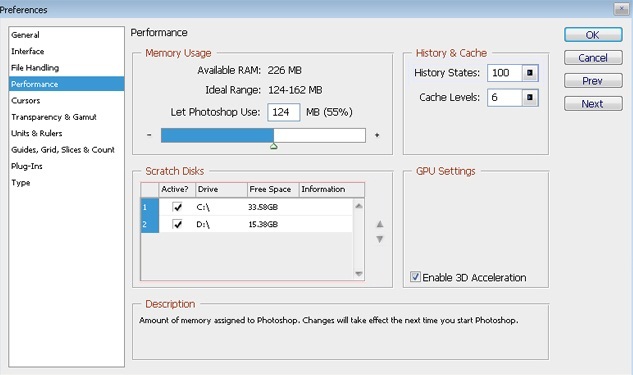
في الخيار الأخير Preferences سنتعرف على أهم أمر و هو Performances، بالضغط عليها ستنبثق هذه النافذة :

allmosamim-photoshop-preferences
يمكننا التحكم في عدد التراجعات و ذلك بتغيير ال History States حيث أنه إذا غيرنا 100 في هذا المثال بـ 200 فإنه سيمكننا البرنامج من التراجع 200 مرة و ذلك بالضغط على Ctrl+Alt+Z و التقدم بالضغط على Ctrl+Shift+Z أما التراجع مرة واحدة فيتم بالضغط على Ctrl+Z

قائمة صورة Image :

بالضغط على صورة Image ستنبثق قائمة تحتوي على مجموعة من الأوامر كما سترى في الصورة أسفله:

allmosamim-photoshop-image
سأوضح أهمها في مايلي :

Mode : صيغة الصورة

Adjustments : ضوابط الصورة

Image size : حجم الصورة

Canvas size : مقاس حقل العمل

Image rotation : تدوير الصورة

Crop : تأطير الصورة

Duplicate : لصنع نسخة طبق الأصل

قائمة تحديد Select :

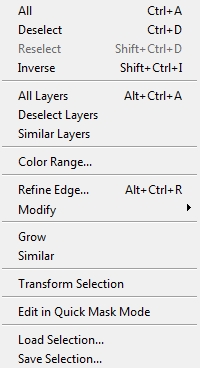
بالضغط على تحديد Select ستنبثق قائمة تحتوي على مجموعة من الأوامر كما سترى في الصورة أسفله:

allmosamim-photoshop-Select
سأوضح أهمها في مايلي :

All : تحديد الكل

Deselect : إلغاء التحديد في حالة ما كنت قد حددت شيئا مسبقا

Reselect : إعادة التحديد مرة أخرى

Inverse : عكس التحديد

All Layers : تحديد جميع الطبقات

Deselect Layers : إلغاء التحديد على جميع الطبقات

Similar Layers : تحديد نفس نوعية الطبقة

Color Range : مجموعة من الألوان

Modify : لإجراء تعديلات على حواف التحديد أو لصقلها أو تمديدها

Transform Selection : لتغيير حجم التحديد

Load Selection : استعادة تحديد تم حفظه مسبقا

Save Selection : حفظ التحديد

قائمة نافذة Window :

بالضغط على نافذة  Window ستنبثق قائمة تحتوي على مجموعة من الاختيارات كما سترى في الصورة أسفله:

allmosamim-photoshop-Window

سأوضح أهمها في مايلي :

صندوق الأدوات Tools  يمكننا إظهاره و إخفاؤه بالضغط على Window ثم على Tools 

allmosamim-Photoshop-Tools

الخيارات options :  لكل أداة خياراتها الخاصة،  يمكننا إظهارها و إخفاؤها بالضغط على Window ثم على Options 

الإستعراض Navigator : و هي لاستعراض الصور، يمكننا إظهارها و إخفاؤها بالضغط على Window ثم على Navigator

allmosamim-photoshop-Navigator

ألوان Color : نافذة خاصة بالألوان ، تمكننا من التحكم بدرجتها و خاصيات أخرى سنتطرق إليها في الدروس القادمة ، يمكننا إظهارها و إخفاؤها بالضغط على Window ثم على Color 

allmosamim-photoshop-Color

الطبقات Layers : نافذة خاصة بالطبقات و تبين لك ترتيبها مع إمكانية تغيير ذلك بالطبع ، يمكننا إظهارها و إخفاؤها بالضغط على Window ثم على Layers

allmosamim-Photoshop-Layers

ملآ حظة : الدرس متجدد في مدونتنا ، ويمكنك عزيزي المشاهد متابعة باقي الأجزاء على : دروس المصمم

المصمم تقدم : دورة احتراف الفوتوشوب (حصريا)

دورة احتراف الفوتوشوب

السلآم عليكم ، كيف الأحوال شباب ان شاء الله بخير
اليوم سوف أقدم لكم دورة من A ل Z نشرح فيها اساسيات الفوتوشوب من قوائم وغيرها
ان شاء الله الدورة مقسمة الى أقسام و سوف اعمل بجهد واجتهاد لكي يتم استيعاب الشروحات
تنويه : الدروس سوف توضع في : اضغط هنا

آدوبي تقدم 13 ساعة مجانية من الدروس حول Adobe Photoshop CS5

في مبادرتها لتعليم المبتدئين قررت أدوبي المالكة الأصلية لبرنامج الفوتوشوب أن تقدم 13 ساعة من الدروس المجانية مهداة من الشركة للمبتدئين في التصميم خصوصا بالاصدراء CS5 من البرنامج
شركة آدوبي تقدم 13 ساعة من الدروس المجانية حول برنامج Adobe Photoshop CS5
في ثلاثة عشر ساعة ستتعرف على أساسيات برنامج فوتوشوب بشكل صحيح وممنهج حيث يكفي ان تلج موقع الكورس من هنا ، تنقر على  Take this course Freeحيث سيطلب منك تسجيل الدخول بحسابك على الشبكات الاجتماعية يمكنك إختيار فيسبوك أو google +  أو بحساب ادوبي

جيد الآن ستظهر نافدة الدروس (الدروس باللغة الإنجليزية لانها من طرف الشركة الرسمية )  ، ستجد في الاسفل جميع الدروس مقسمة على مدة 13 ساعة يمكنك ببساطة الإنتقال من درس لاخر عن طريق زر الفأرة  (شاهد الاسهم باللون الاحمر على الصورة ) . موقع الدروس المجانية من شركة آدوبي : Adboe KnowHow

درس عمل قطرات ماء على الصور _ How to make water drops With P.S

السلام عليكم ، مرحبا بك أخي مشاهد المصمم ، أرحب بك بصفتي كاتب هذا الموضوع وهو :
درس عمل قطرات ماء على الصور _ How to make water drops With P.S
وكما هو موضح في العنوان فالدرس اليوم هو كيفية عمل قطرات من الماء على الصور بالفوتوشوب
نبدأ أولا بالنتيجة :
الصورة قبل :
درس عمل قطرات ماء على الصور _ How to make water drops With P.S
الصورة بعد :
درس عمل قطرات ماء على الصور _ How to make water drops With P.S

الدرس مرفوع على اليوتوب ، مشاهدة طيبة :)


لا تنسى عزيزي المشاهد ان أعجبك الموضوع فلا تبخل علينا بلايك أو مشاركة على صفحتنا على الفيسبوك أو التويتر كما لاتنسى أن تشارك الموضوع مع أصدقائك لتعم الفائدة

مدونة المصمم تقدم : درس اضافة ليزر حول الصور

السلام عليكم ورحمة الله تعالى , لقد ارتأت ان اقدلم لك عزيزي مشاهد المصمم درس اليوم و هو:
 درس اضافة ليزر حول الصور بالفوطوشوب
طبعا عندما تسمع ب ليزر حول الصور ستعتقد أنه يتطلب الكثير من المجهودات و الملحقات , لذلك أريد أن أسعدك أننا لا نتحتاج أية ملحقات و لا أدوات خارجة عن أدوات الفوطوشوب الأساسية
تنويه : هناك شرح مصور يعني بالصور , و شرح آخر بالفيديو يعني : هناك شرحان واحد بالصور و آخر بالفيديو
الشرح المصور :
أولا : نقوم بفتح الصورة المراد الاشتغال عليها ثم نقوم باضافة لاير جديد كالتالي :

نضغط على أداة البينتول كالتالي :

نقوم بعمل تموجات بتلك الأداة كما هو موضح في الصورة أسفله :

نكمل التمواجات على الوصرة الى آخرها :

نضغط بيمين الفأرة على أي مكان في التموجات ثم نضغط على countour du tracé كما هو موضح :

نختار FORM ثم نختار العلامة على تلك الجملة كما هو موضح :

الآن من الواجهة السفلى للبرنامج نضغط على Fx ثم lueur interne :

نثوم باختايار الاعدادات التالية :
الآن نقوم بالضغط على أداة الممحاة :
ثم نقوم بمسخ الخطوط الزائدة يعني نمسح خط ونترك خط آخر حتى تصبح الصورة هكذا :

الشرح بالفيديو :
الى هنا أكون قد انتهيت من تقديم درس اليوم
ندعوكم لزيارتنا على مدونة المصمم allmosamim.blogspot.com 
أو عمل لايك لصفحتنا على الفيسبوك  . كما ندعوكم لعمل اشتراك صغير لقناتي و قناة الأخ محمد كزاز على اليوتوب و السلام عليكم

اسهل طريقة للكتابة بالنار في الفوتوشوب -للمبتدئين-


السلام عليكم اخواني في الله سنتطرق اليوم الى شرح كيفية الكتابة بالنار في الفوتوشوب وباسهل طريقة .
شاهدت هدا الشرح من موقع انجليزي واردت ان اشارككم هدا الشرح العربي من اعدادي الخاص  وهدا بناءا على طلبات الاخوة في صفحة المصمم في الفيس بووك  ويمكنكم انتم ايضا اخواني الاعزاء الدخول الى صفحةالمصمم على الفيس بووك وطرح اي استفسار 
ولكن في اطار التصميم وغير ذلك من تاثيرات في الفوتوشوب اي (كل ما يخص الفوتوشوب)
 نبدا الشرح اخواني في الله :
اول شيئ تفتح ملف جديد او new folder ثم نلون الخلفية بالاسود بعد دلك نكتب اي اسم تريد ان تشتغل عليه 
ثانيا ندمج الطبقتين ودلك بالضغط على ctrl+shift+E 
ثالثا ندور الصورة في دوران عقارب الساعة ودلك بالدهاب الى الصورة ثم تدوير الصورة ثم 90 يمين 
رابعا نقوم بعكس الالوان بالدهاب الى الصورة ثم الى الاعدادات ثم عكس 
بعد دلك تدهب الى مرشح ثم انماط ثم الى هبوب بعد دلك سوف تضغط علامة صح على الخيار الاول اي من اليمين 
خامسا نقوم بعكس الالوان ايضا للمرة الثانية ثم نقوم بنفس الخطوة السابقة مع تغيير من اليمين الى من اليسار 
ثم نرجع الصورة الى مكانها 
سادسا نقوم بالدهاب الى مرشح ثم الى تشويه ثم الى تموج وتترك الاعدادات كما هي وتضغط موافق 
سابعا واخيرا تدهب الى الصورة ثم الى صيغة ثم الى الالوان الجدولية ثم تعود الى الصورة ثم الصيغة ثم جدول الالوان  وتقوم بتغييره من درجات الرمادي الى الجسم الاسود .
هدا الفيديو من اعدادي الخاص نتمنى ان يعجبكم وفرجة ممتعة .
لمشاهدة صفحتنا على الفيس بووك اضغط هنا

مجموعة من التأثيرات للفوتوشوب : جاهزة و صالحة للاسخدام + طريقة اضافتها للفوتوشوب

تاثيرات للفوتوشوب
اليوم أقدم لكم مجموعة من تأثيرات الفوتوشوب وهي بالطبع صالحة للاستخدام في جميع نسخ الفوتوشوب
سواء كانت نسخة كاملة أو نسخ محمولة و بجميع التسخ سوا ء الخامسة أو السادسة أو أي نسخة أخرى
التحميل : التأثيرات أو actions مرفوعة على أسرع موقع للتحميل و الرفع ألا وهو موقع gulfup ويمكنك التحميل بالضغط هنا 
أو  الضغط على الرابط التالي : http://www.gulfup.com/?ZTFXS8
طريقة الادخال للفوتوشوب :

جميع الحقوق محفوضة لدى مدونة المصمم 2016